1
Pilih satu PDF
Buka Pembaca PDF, lalu klik Pilih PDF atau Buka PDF.
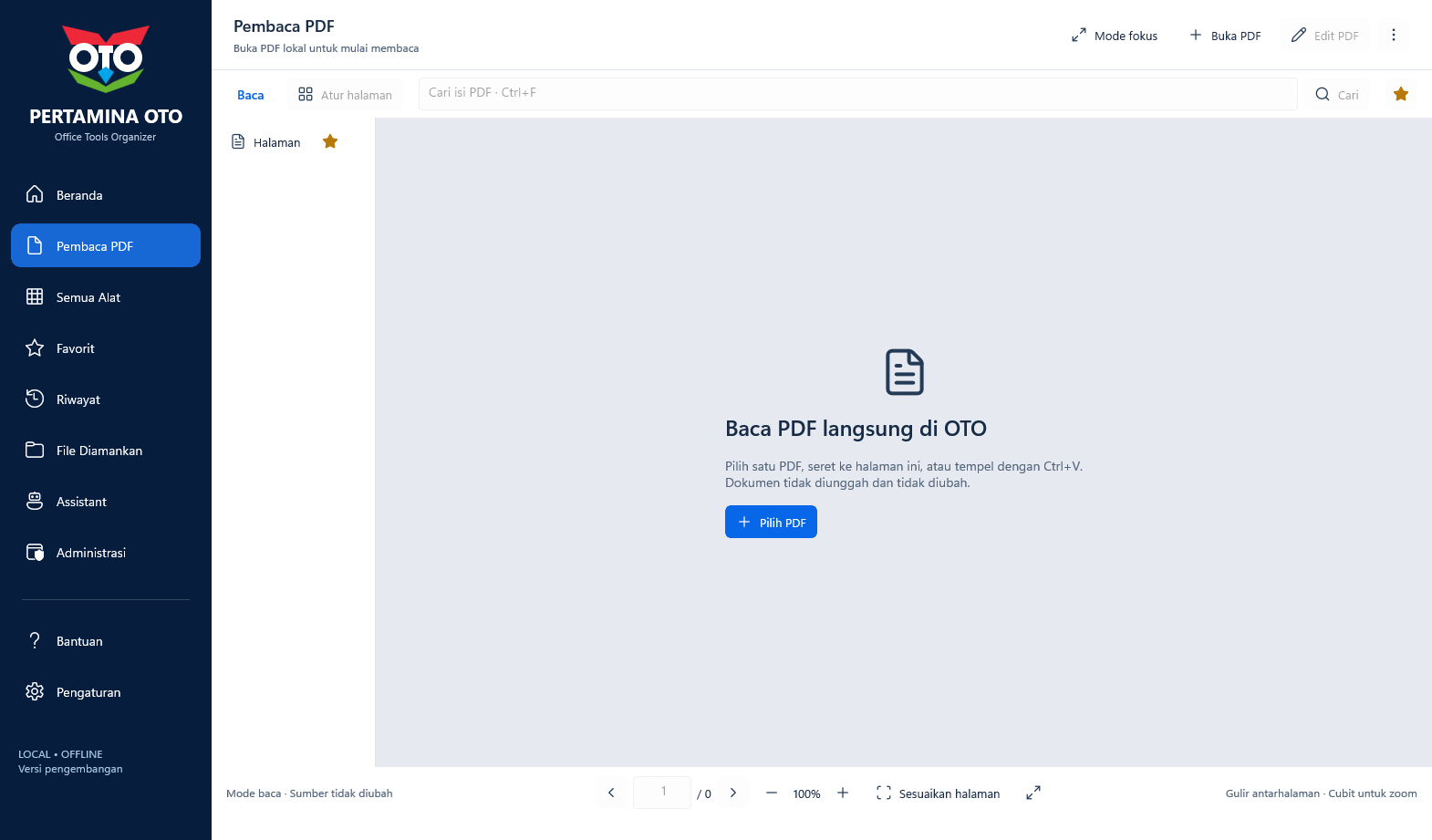
Hasilnya: Pemilih berkas terbuka; pilih PDF yang ingin dibaca.
 PERTAMINA OTOOffice Tools OrganizerUnduh OTO ↗
PANDUAN BERGAMBAR · WINDOWS
Pilih pekerjaan Anda. Ikuti tombol yang ditandai, lalu cocokkan hasilnya.
Build unduhan: 20261014-002535-877d8390 · Unduh installer Windows
Screenshot berasal dari aplikasi nyata dengan dokumen uji. Klik Perbesar gambar untuk membaca kontrolnya. Tampilan dapat sedikit berbeda antarbuild.
PEMASANGAN PERTAMA
Windows 10 versi 2004+ atau Windows 11, x64. Runtime .NET 10 disertakan dalam folder OTO. Installer tidak mengunduh atau memasang .NET 10 secara terpisah. Bootstrapper memakai .NET Framework 4.8 bawaan Windows, berbeda dari .NET 10. .NET yang sudah terpasang tidak dihapus. Pengujian tiap konfigurasi belum lengkap.
Jika Smart App Control atau kebijakan kantor memblokir paket, hubungi IT; jangan menonaktifkan keamanan. SHA-256 memeriksa integritas, bukan identitas penerbit.
01 · MULAI DARI FILE
Gunakan salinan PDF uji untuk mengikuti contoh.
Buka Pembaca PDF, lalu klik Pilih PDF atau Buka PDF.
Hasilnya: Pemilih berkas terbuka; pilih PDF yang ingin dibaca.
Cocokkan nama file di bagian atas dan halaman yang tampil. Gulir untuk membaca halaman berikutnya.
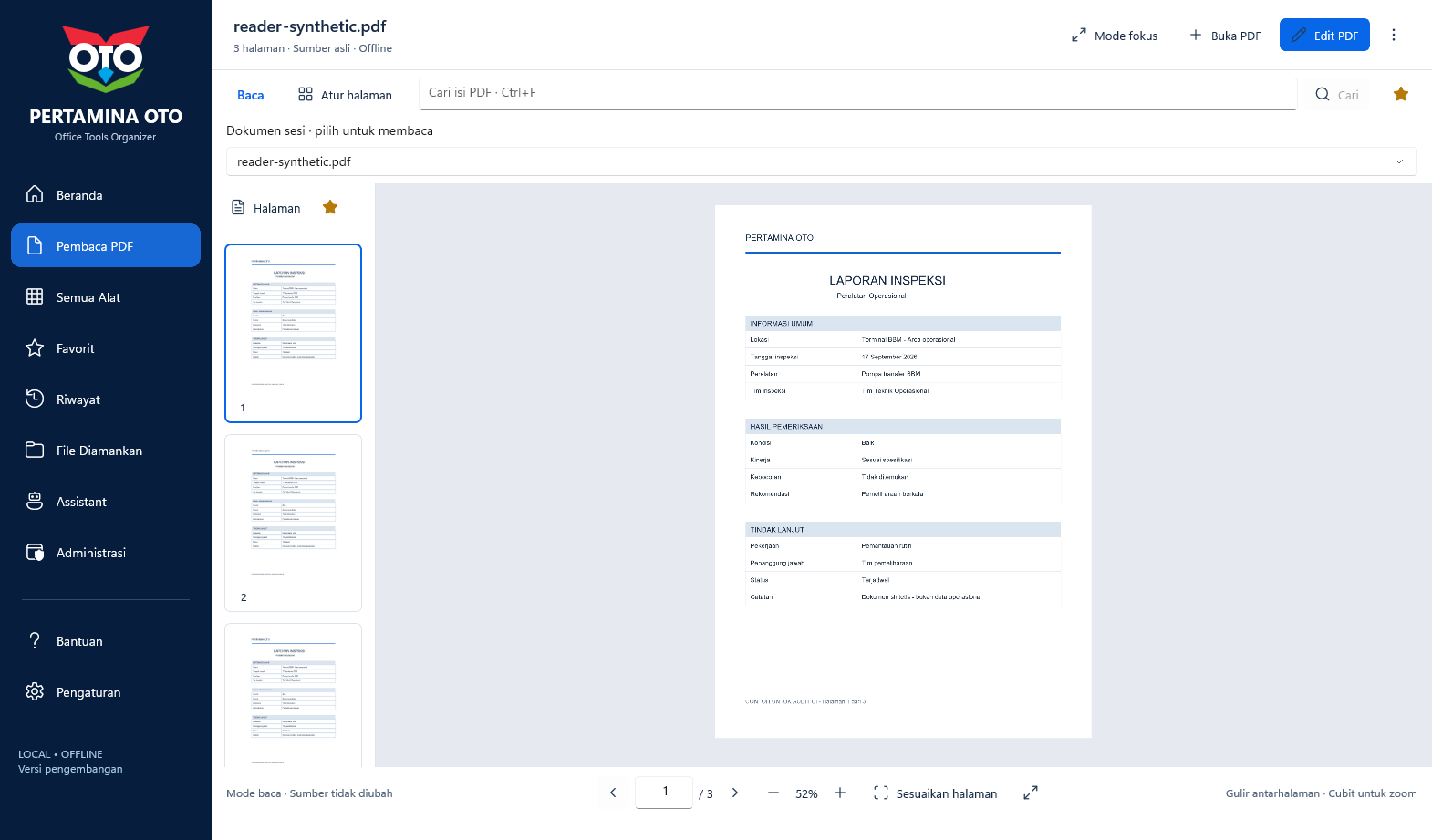
Hasilnya: PDF tampil di pembaca; sumber belum diubah.
Salin file PDF di Explorer dengan Ctrl+C, lalu tekan Ctrl+V di OTO. Anda juga dapat menyeret file ke area dokumen. Menyalin tulisan/gambar bukan menyalin file PDF.
Untuk pembuka default: Pengaturan → Pembuka PDF default → Jadikan default, lalu pilih OTO di pengaturan Windows.
02 · TEMUKAN TEKS
Gunakan − / + atau Sesuaikan halaman untuk zoom. Pencarian bekerja pada teks PDF yang dapat dibaca.
Isi kolom pencarian. OTO menampilkan daftar kemunculan dan penghitung hasil.
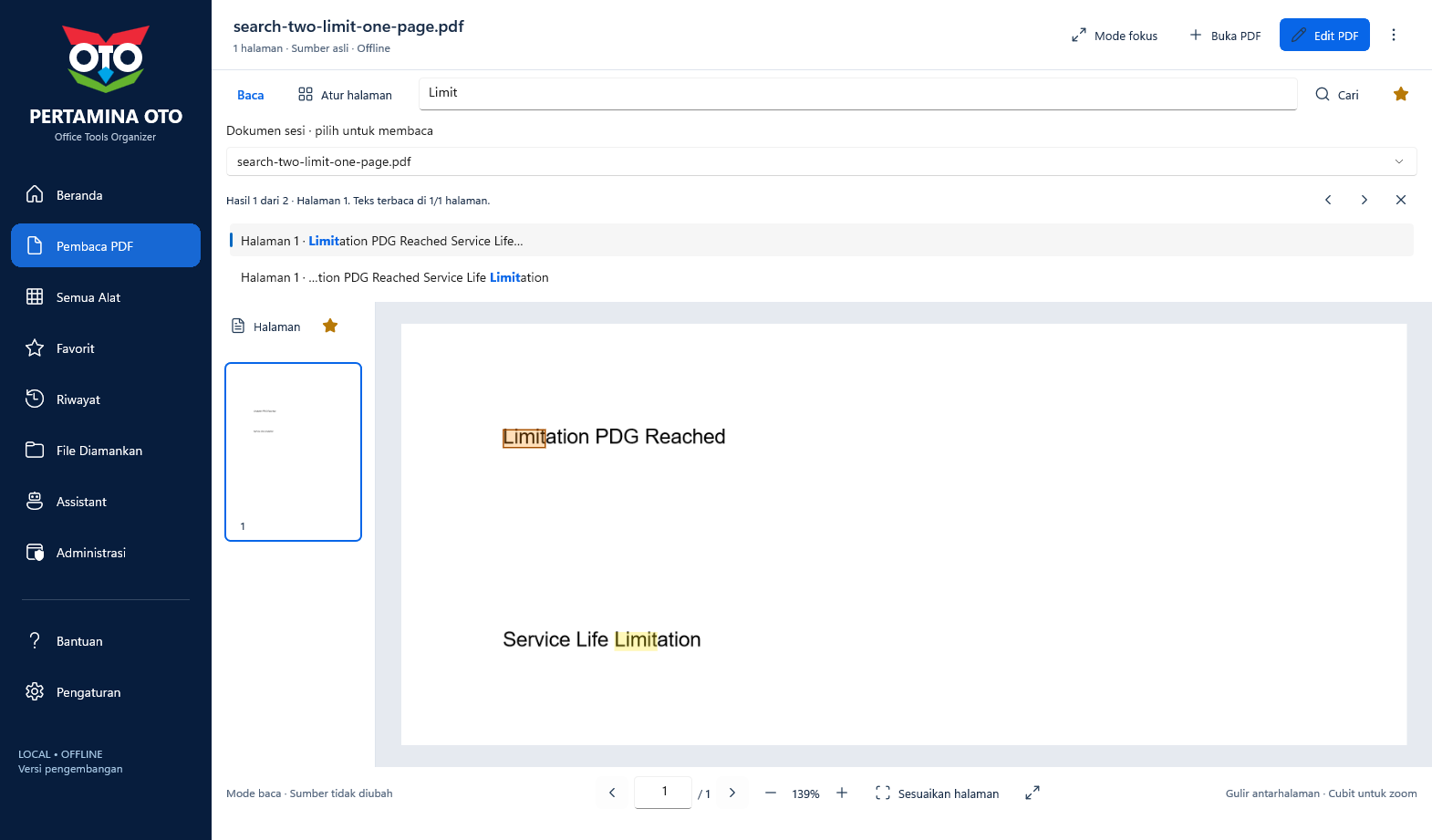
Hasilnya: Daftar hasil muncul tanpa mengubah isi PDF.
Klik baris hasil atau panah berikutnya. Saat kolom pencarian aktif, Enter menuju hasil berikutnya; Shift+Enter menuju sebelumnya.
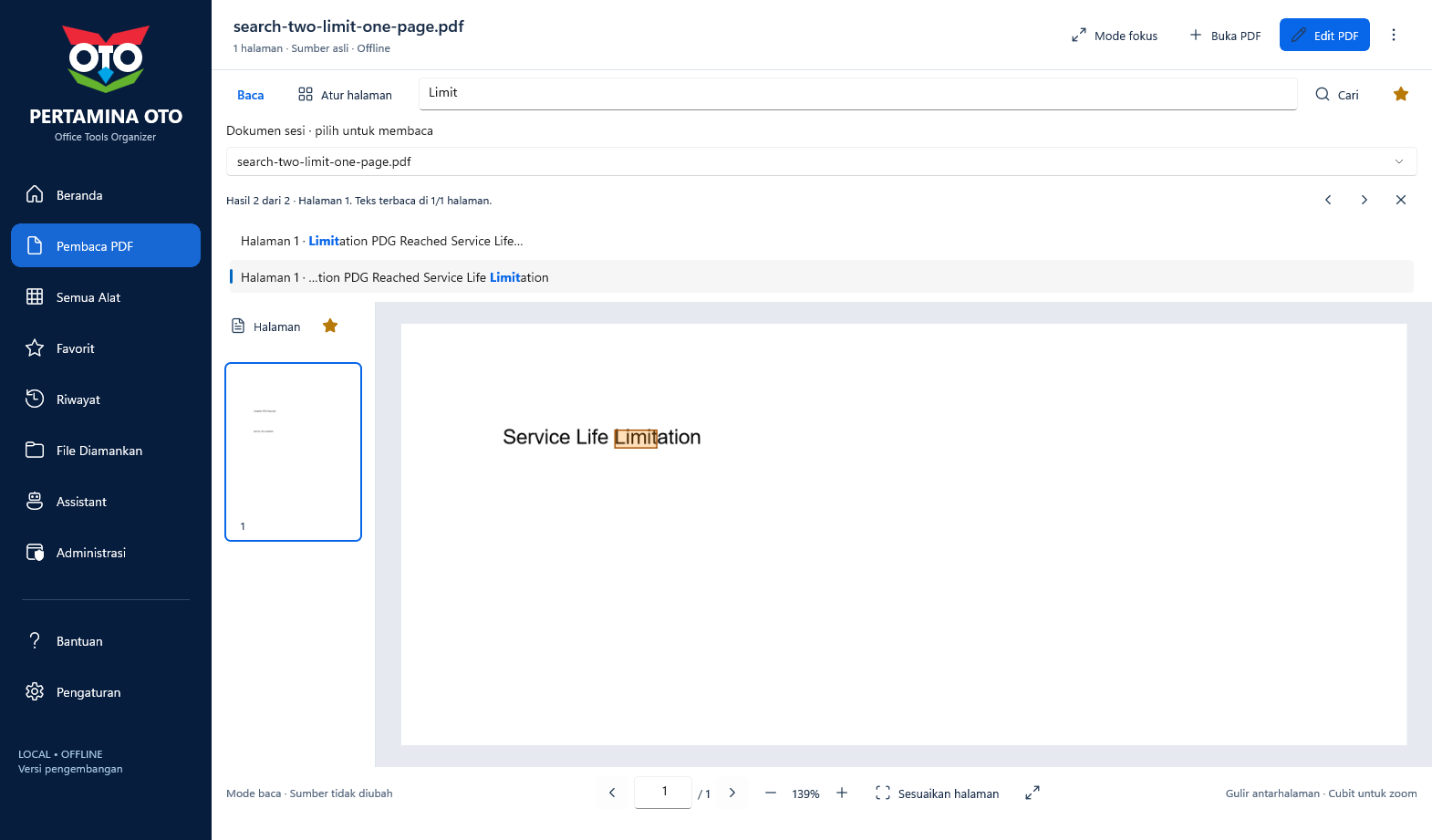
Hasilnya: Hasil aktif berpindah ke kemunculan kedua.
OCR belum aktif. Gambar scan tidak menjadi teks yang dapat dicari. Pada encoding/font tertentu, hasil dapat ditemukan tanpa sorotan; ikuti status hasil sebagian. Batas pembaca: 100 MB/1.000 halaman, pencarian hingga 100 hasil.
03 · UBAH DENGAN PREVIEW
Pilih Edit PDF dari pembaca atau Semua Alat. Selalu periksa halaman yang diubah sebelum menyimpan.
Klik Edit teks asli, lalu pilih bagian teks yang dikenali. Klik ganda memilih kata; klik tiga kali memilih seluruh potongan.
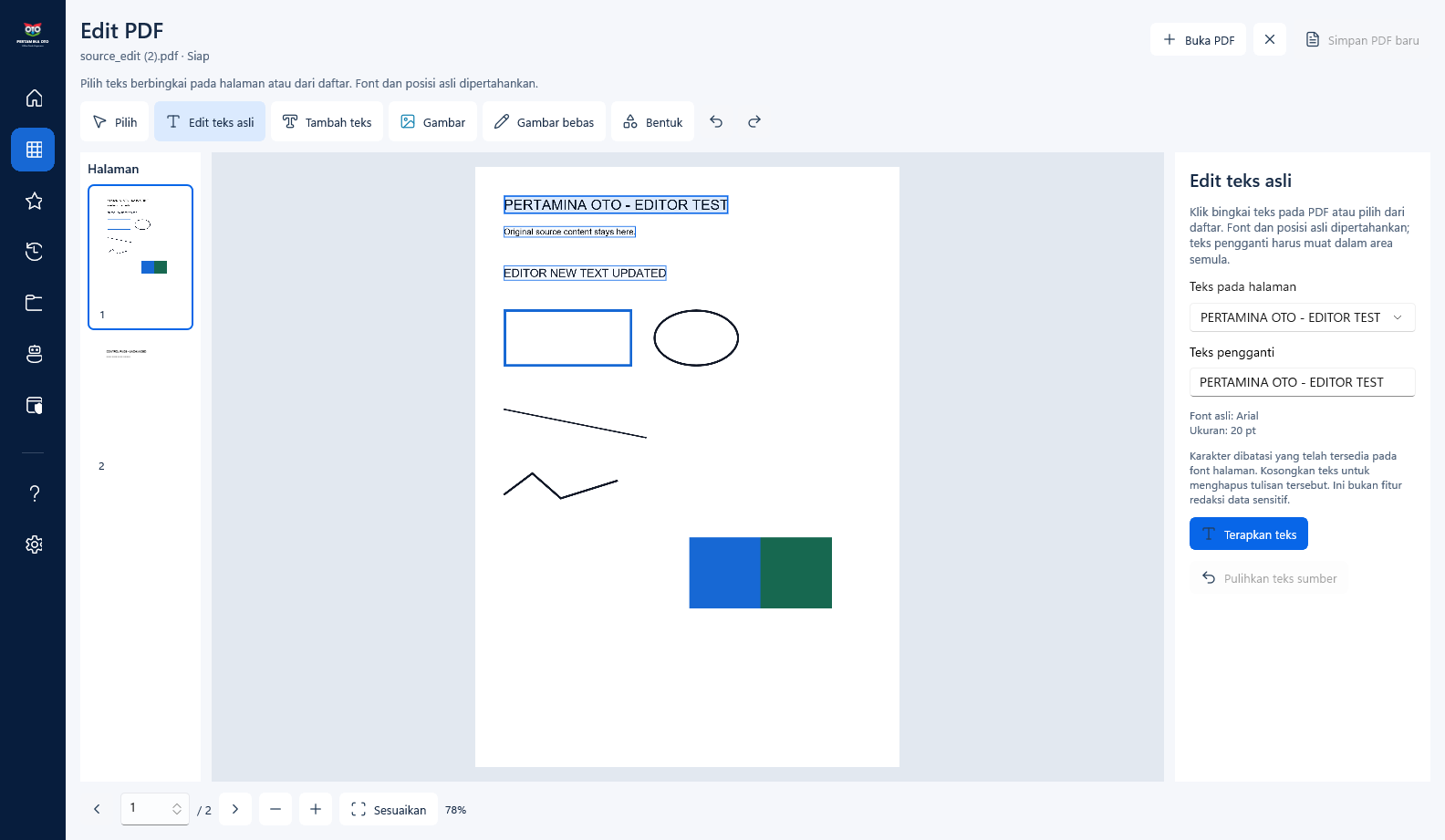
Hasilnya: Bagian teks dan kontrol penggantinya tersedia.
Ubah tulisan lalu gunakan Terapkan teks, atau Enter saat mengetik langsung. Esc membatalkan ketikan.
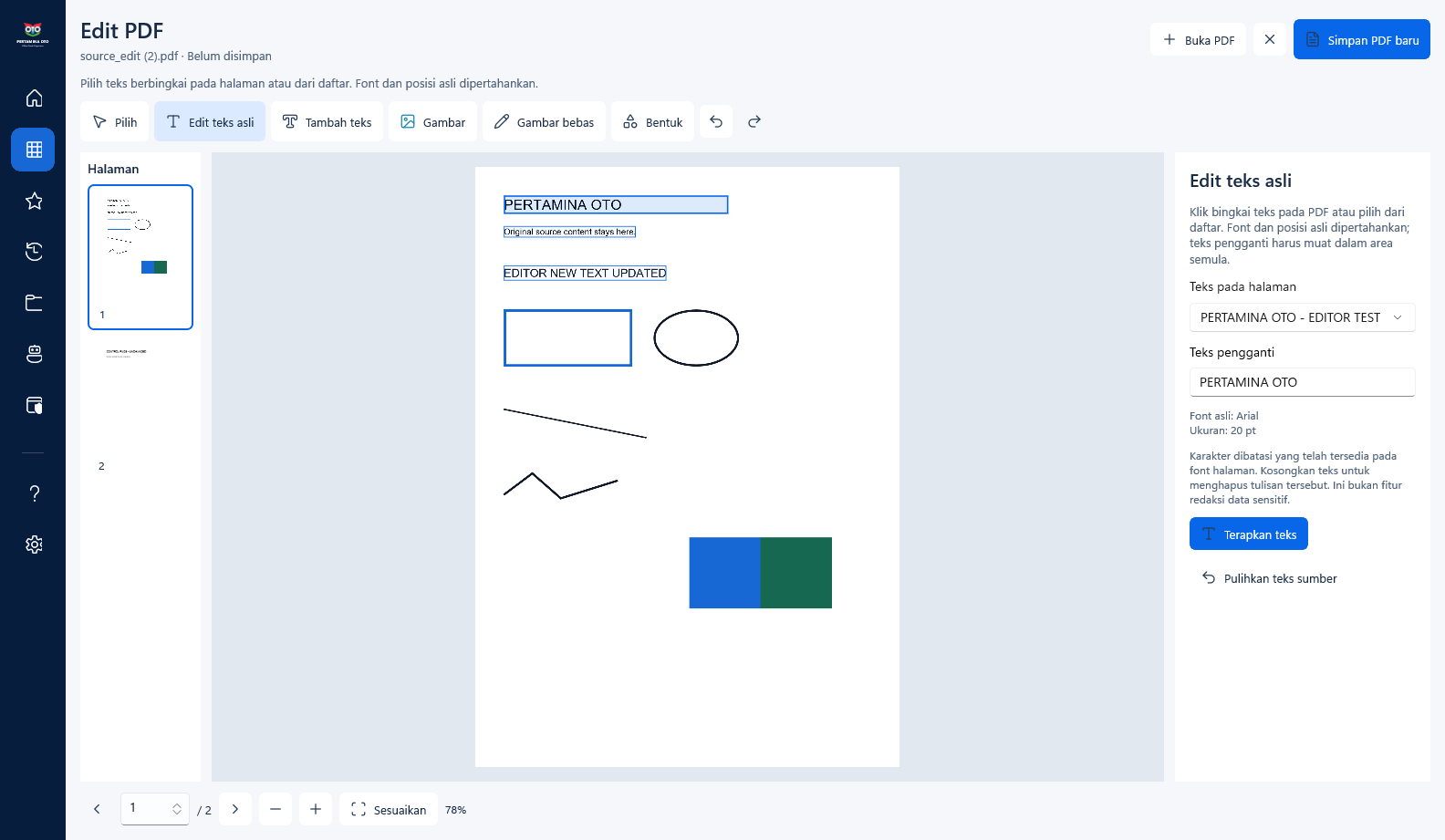
Hasilnya: Tulisan berubah di preview; sumber tetap dipertahankan.
Pilih Tambah teks, klik posisi pada halaman lalu ketik. Untuk objek lain, gunakan Gambar atau Bentuk.
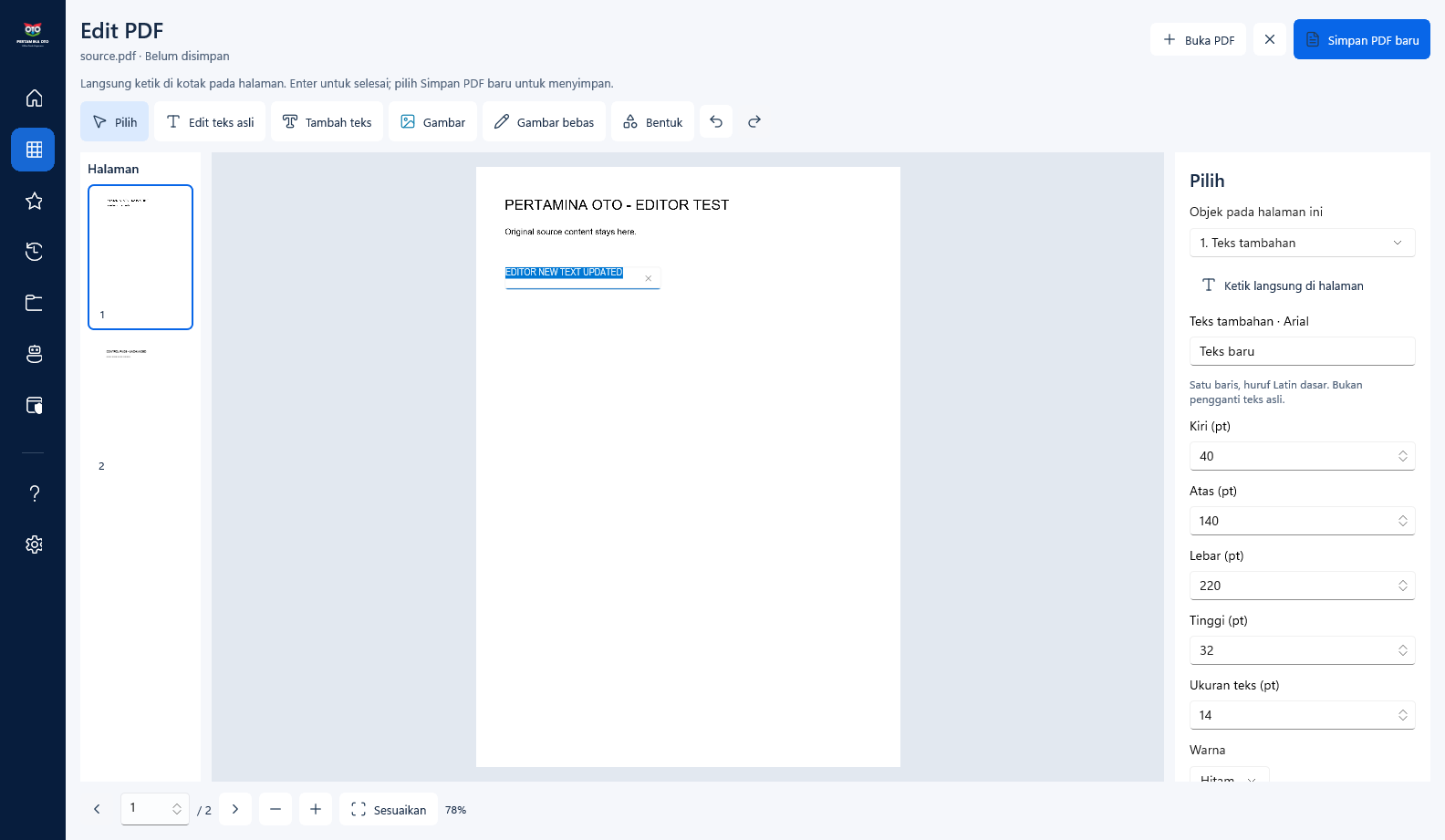
Hasilnya: Teks atau objek tambahan terlihat pada halaman.
Periksa seluruh halaman yang diubah: teks, ukuran, posisi, gambar dan bentuk.
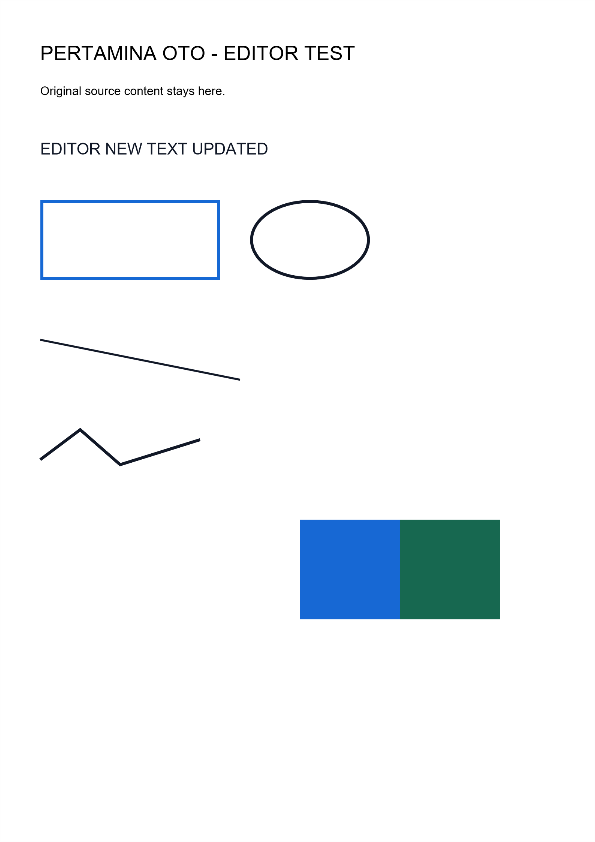
Hasilnya: Preview sesuai kebutuhan sebelum memilih Simpan PDF baru.
Teks diedit per potongan, tanpa mengalirkan ulang paragraf. Font subset membatasi karakter; teks pengganti harus muat. Pilih font lokal yang didukung bila sesuai. Teks pada gambar scan tidak dapat diedit sebagai teks. Formulir, tanda tangan, struktur bersarang dan PDF terenkripsi memiliki batas dukungan.
Crop atau bentuk yang menutupi teks bukan redaksi aman.
04 · SIMPAN SALINAN
Jaga file sumber. Nama atau lokasi hasil yang ditolak harus diperbaiki sebelum lanjut.
Di editor, klik tombol biru Simpan PDF baru, lalu pilih nama dan lokasi salinan melalui dialog Simpan sebagai.
Hasilnya: File baru dibuat setelah proses simpan selesai.
Saat PDF berhasil disimpan muncul, pilih Baca hasil atau Preview hasil. Gunakan Buka folder untuk menemukannya di Explorer.
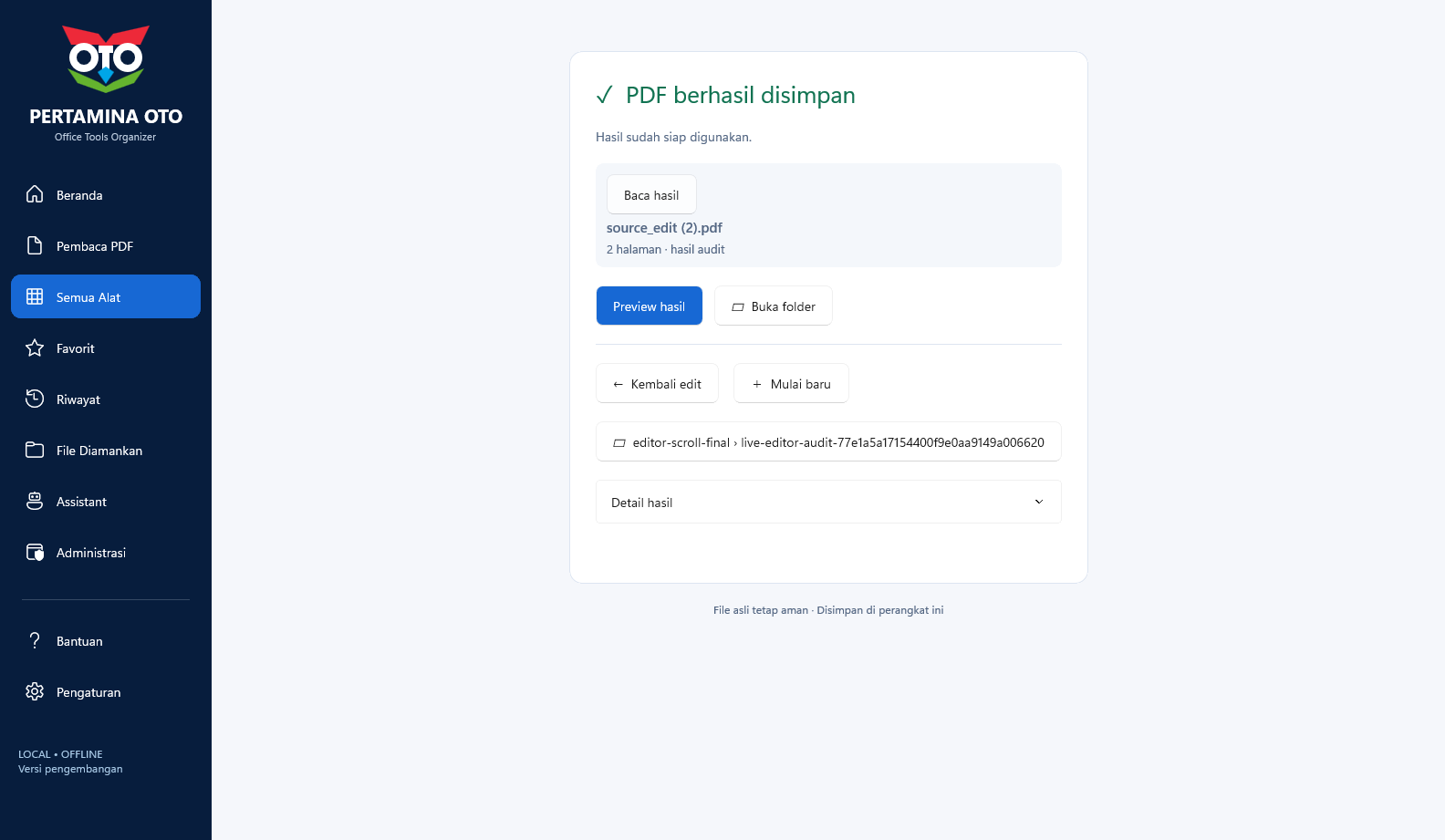
Hasilnya: Periksa kembali isi dan tata letak file hasil.
Buka Riwayat, cari dokumen, lalu buka catatannya. File hasil harus masih ada di lokasi yang tercatat.
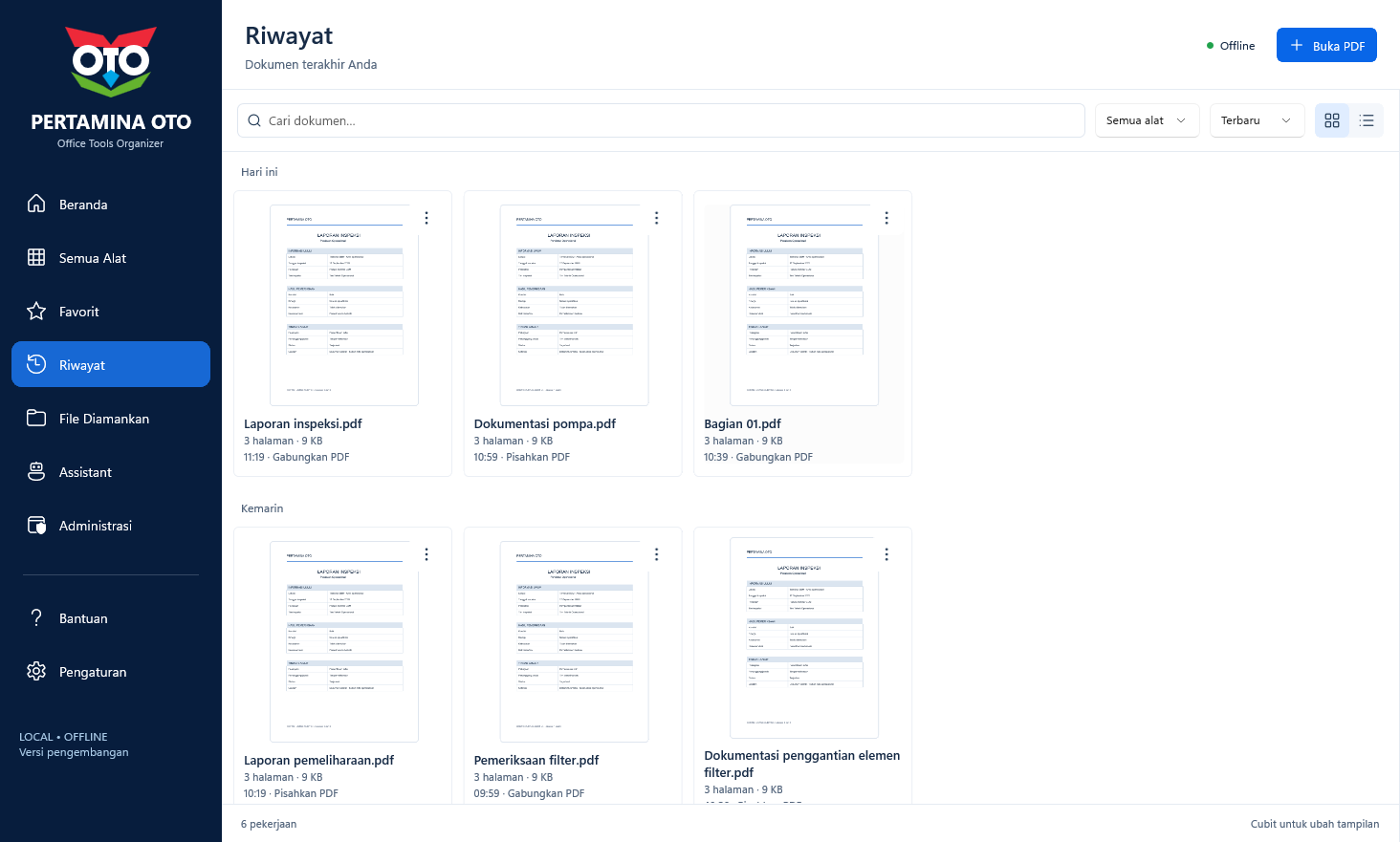
Hasilnya: Catatan membantu menemukan pekerjaan dan hasil sebelumnya.
Pilih Pengaturan → Folder hasil default untuk lokasi semua alat. Opsi sesi hanya berlaku untuk sesi tersebut. Riwayat menyimpan hingga 200 metadata pekerjaan; menghapus catatan tidak menghapus file hasil. Metadata, favorit dan preferensi lokal bukan backup atau sinkronisasi.
05 · SUSUN HALAMAN
Pilih alat sesuai pekerjaan; periksa preview dan folder hasil sebelum menjalankan.
Buka Semua Alat → Gabungkan PDF untuk menggabungkan sumber, atau Atur halaman PDF untuk menyusun halaman.
Hasilnya: Halaman kerja alat terbuka.
Tambahkan PDF, atur urutan sumber/halaman dan rotasi yang diperlukan. Periksa rentang sebelum melanjutkan.
Hasilnya: Preview menunjukkan susunan yang akan dibuat.
Jalankan alat, tunggu selesai, lalu buka hasil dan cocokkan urutan halamannya.
Hasilnya: PDF hasil tersimpan di folder yang dipilih.
| Pekerjaan | Alat dan batas penggunaan |
|---|---|
| Susun halaman | Merge PDF, Split PDF, Remove pages, Extract pages, Organize PDF. Atur urutan sumber/halaman dan periksa rentang sebelum menyimpan. |
| Rapikan PDF | Rotate PDF (90°, 180°, 270°), Add page numbers, Add watermark, Crop PDF. Crop hanya mengubah area tampil; konten tersembunyi tetap dapat tersimpan. |
| Kompresi | Compress PDF memakai kompresi stream tanpa menurunkan kualitas gambar. Ukuran hasil dapat tetap atau bertambah. |
| Gambar | JPG to PDF menerima JPG/PNG menjadi PDF A4, satu gambar per halaman. PDF to JPG menyimpan satu JPG atau folder JPG bernomor untuk beberapa halaman; pilih preset kualitas. |
| Word | Word to PDF memerlukan Microsoft Word lokal berlisensi. Dukungan terbatas DOCX A4 portrait; DOC/DOCM, A3/Letter dan landscape belum didukung. |
| Edit | Edit PDF: teks asli yang didukung, teks baru, gambar dan bentuk. Baca batas font di bawah. |
| Kata sandi | Protect PDF membuat kata sandi pembuka baru (AES-256). Unlock PDF memerlukan kata sandi pemilik yang sah; bukan pemecah sandi. |
Alat berlabel Belum aktif belum dapat digunakan: Scan, Repair, OCR; PowerPoint/Excel/HTML ke PDF; PDF ke Word/PowerPoint/Excel/PDF-A; Forms, Sign, Redact, Compare; AI Summary, Translate dan Markdown. Assistant, administrasi, akun/sinkronisasi dan layanan cloud belum menjadi alur kerja aktif dalam panduan ini.
Crop, watermark, atau bentuk yang menutupi tulisan bukan redaksi aman. Jangan memakainya untuk menghapus informasi rahasia secara permanen.
06 · UPDATE
Pemeriksaan online memakai internet; dokumen tetap lokal. Paket pengembangan belum ditandatangani.
Buka Pengaturan → Periksa update, atau Update pada pemberitahuan.
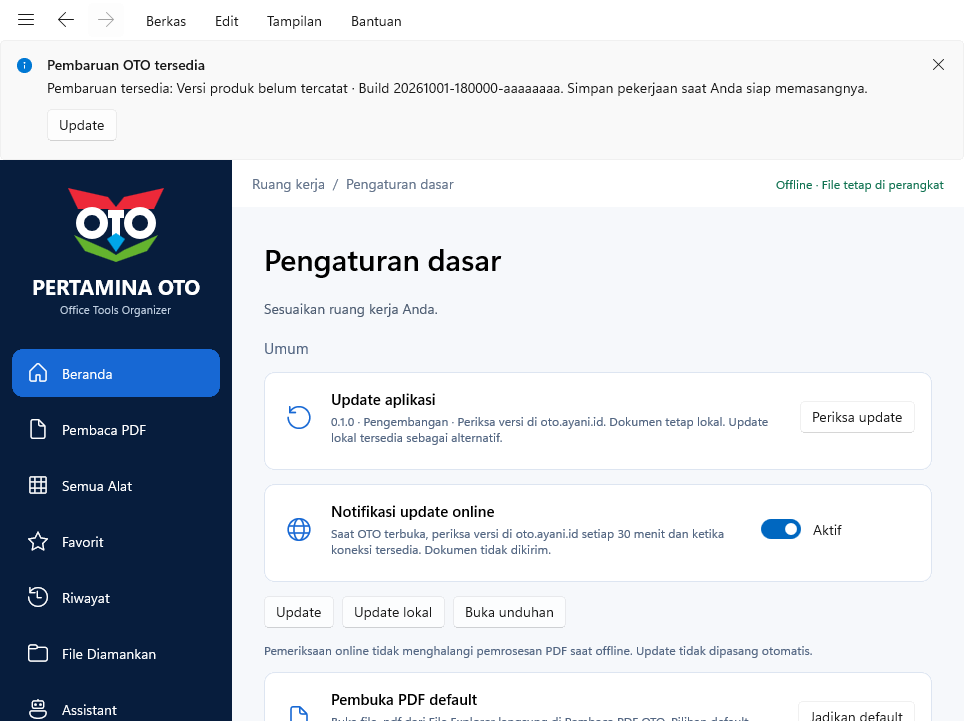
Hasilnya: Status menunjukkan rilis tersedia, sudah terbaru, belum tersedia, atau kegagalan jaringan.
Periksa produk, build, ukuran dan catatan rilis, lalu pilih Unduh dan pasang. Pilih Nanti untuk menunda; Batalkan menghentikan proses sebelum komit pemasangan.
Hasilnya: Paket diunduh dan diverifikasi sebelum versi aktif diganti.
Saat dialog ini tampil, pilih Lanjut bekerja jika belum siap. Simpan pekerjaan sebelum restart; launcher lama mungkin perlu tutup normal dan buka shortcut yang sama.
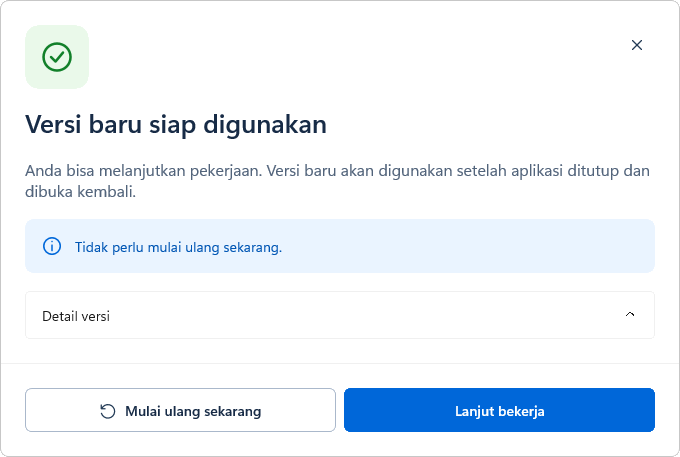
Hasilnya: Versi baru digunakan setelah aplikasi dibuka kembali; periksa identitas build.
Notifikasi online hanya mengatur pemberitahuan, bukan pemasangan otomatis. Kegagalan jaringan tidak menghalangi pemrosesan PDF lokal.
08 · BANTUAN
Periksa format, ukuran, kata sandi dan kondisi sumber. Coba salinan PDF kecil yang tidak sensitif. Pastikan folder hasil tersedia dan dapat ditulis serta ruang disk cukup. Jangan menimpa sumber untuk mencoba memperbaiki hasil.
PDF dapat berisi gambar, encoding khusus, atau struktur yang belum didukung. Perhatikan status teks terbaca/hasil sebagian. Coba kata lebih pendek; OCR belum tersedia. Hasil tanpa sorotan tetap dapat diarahkan ke halamannya.
Font subset dapat tidak memiliki karakter pengganti. Pendekkan teks atau pilih font lokal yang didukung bila sesuai kebutuhan. Buka kembali hasil dan periksa tata letaknya; jangan menganggap semua font didukung.
Periksa folder hasil melalui Explorer. Riwayat hanya menunjuk lokasi file; file yang dipindah/dihapus tidak dipulihkan otomatis. Catatan sesi versi lama juga tidak selalu dapat direkonstruksi.
Periksa koneksi dan coba kembali setelah jaringan pulih. Jika pemeriksaan integritas gagal, jangan menjalankan paket tersebut. Jika kebijakan keamanan memblokir installer, hubungi administrator IT tanpa menonaktifkan perlindungan. Jangan mematikan proses aplikasi untuk memaksa pemasangan.
Catat versi produk/build, versi Windows, nama alat, waktu kejadian dan pesan status. Ulangi dengan dokumen sintetis bila memungkinkan. Log lokal berada di %LOCALAPPDATA%\PertaminaOTO\Logs; log teknis tidak mencatat isi dokumen atau kata sandi. Periksa dan sanitasi log/screenshot sebelum membagikannya. Jangan sertakan dokumen kantor, kunci, kata sandi, atau lokasi file pribadi. Metadata Riwayat dapat memuat nama/lokasi file dan bukan bahan diagnosis publik.
Gambar diambil dari aplikasi nyata dengan dokumen sintetis. Beberapa gambar editor berasal dari build pengembangan sebelumnya; posisi panel dapat berbeda. Angka build pada notifikasi update adalah data skenario uji. Dialog update menjelaskan kontrol, bukan bukti pemasangan melalui internet atau kelulusan seluruh fitur.